
Phiên Dịch
Dịch Việt ⇄ Anh bằng giọng nóiNói tiếng Việt, nghe tiếng Anh ngay lập tức – và ngược lại. Phiên Dịch là ứng dụng web chạy trên điện thoại, giúp anh chị em giao tiếp với người nói tiếng Anh dễ dàng, không cần tải từ App Store, không cần tài khoản, miễn phí.
🎤 Mở ứng dụngDùng tốt nhất trên Safari (iPhone) hoặc Chrome (Android). Cần cho phép dùng micro.
Tính năng
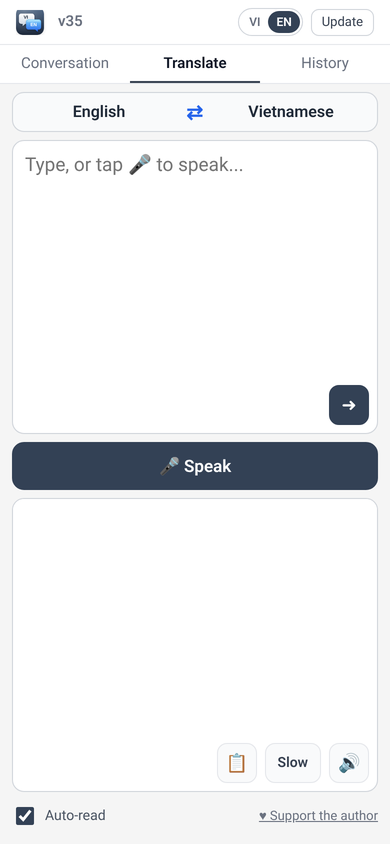
Gõ chữ thì ứng dụng tự nhận diện: tiếng Việt dịch ra tiếng Anh, tiếng Anh dịch ra tiếng Việt. Bấm dòng English ⇄ Vietnamese để đổi chiều cho mic.
Nút mic lớn ở giữa: bấm một lần rồi nói, ngừng nói 1,5 giây là tự dừng và dịch ngay. Bấm lần nữa để dừng ngay.
Bản dịch được đọc to tự động (ô Tự đọc, có thể tắt). Có nút 🔊 nghe lại, Chậm để nghe chậm và 📋 để sao chép.
Hiển thị cách phát âm (phiên âm) dưới kết quả tiếng Anh ngắn.
Màn hình chia đôi: tiếng Anh ở trên, tiếng Việt ở dưới, khung bằng nhau, chữ to, mỗi khung có nút 🔊 riêng. Bấm 🔄 để xoá màn hình.
Lưu lại các câu đã dịch ngay trên máy, xem lại bất cứ lúc nào.
Thêm vào màn hình chính để mở như một ứng dụng thật, có biểu tượng 3D riêng. Giao diện có hai ngôn ngữ Việt / Anh (mặc định tiếng Anh).
Cách sử dụng
- Mở ứng dụng (mặc định ở tab Dịch), cho phép dùng micro khi được hỏi.
- Bấm dòng English ⇄ Vietnamese để chọn ngôn ngữ mic sẽ nghe (ngôn ngữ bên trái).
- Bấm nút 🎤 lớn ở giữa rồi nói, hoặc gõ chữ vào ô và bấm ➜.
- Bản dịch hiện ở ô dưới và được đọc to. Bấm Chậm để nghe chậm, 📋 để sao chép.
- Bấm nút 🎤 lớn ở dưới.
- Nói câu tiếng Việt, ngừng nói thì ứng dụng tự dừng.
- Câu tiếng Việt hiện ở khung dưới, bản dịch tiếng Anh hiện ở khung trên và được đọc to.
- Bấm 🔄 để xoá màn hình, 🔊 ở mỗi khung để nghe lại.
Cài lên màn hình chính iPhone
- Mở huydinh.info/phiendich/app bằng Safari.
- Bấm nút Chia sẻ (hình vuông có mũi tên lên) ở thanh dưới.
- Kéo xuống, chọn Thêm vào MH chính (Add to Home Screen).
- Bấm Thêm. Biểu tượng Phiên Dịch sẽ xuất hiện trên màn hình chính.
Lưu ý: trên iPhone, mic chỉ nghe được một ngôn ngữ mỗi lần, nên muốn nói ngôn ngữ kia hãy bấm dòng English ⇄ Vietnamese để đổi. Android (Chrome): bấm menu ⋮ → Thêm vào màn hình chính / Cài đặt ứng dụng. Nếu micro không chạy khi mở từ màn hình chính trên iPhone, hãy mở bằng Safari. Không nghe thấy tiếng? Kiểm tra công tắc im lặng.
Hình ảnh
Tab Dịch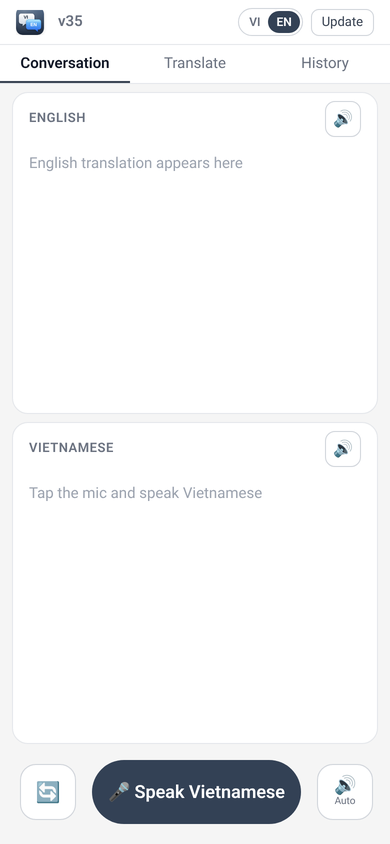 Chế độ hội thoại